Le déconfinement impose aux employeurs de faire respecter les gestes barrières en entreprise pour assurer la sécurité et la santé de leurs salariés. Si certains sont bien connus de tous : port du masque, distance physique, se laver les mains… Comment utiliser les matériels mis en libre-service dans l’entreprise, tels que les systèmes d’impression, en évitant tout risque d’exposition au Covid-19 ?
Notice: Undefined index: key in /home/bexa8289/sites/konicaminolta/wp-content/plugins/advanced-custom-fields-pro/includes/acf-field-functions.php on line 353
Notice: Undefined index: key in /home/bexa8289/sites/konicaminolta/wp-content/plugins/advanced-custom-fields-pro/includes/acf-field-functions.php on line 354
Notice: Undefined index: libelle_bouton_telechargement in /home/bexa8289/sites/konicaminolta/wp-content/themes/konica/template-parts/elements.php on line 14

Notice: Undefined index: libelle_bouton_telechargement in /home/bexa8289/sites/konicaminolta/wp-content/themes/konica/template-parts/elements.php on line 14
Notice: Undefined index: libelle_bouton_telechargement in /home/bexa8289/sites/konicaminolta/wp-content/themes/konica/template-parts/elements.php on line 14
Imprimer, copier, numériser des documents, ces tâches sont réalisées des centaines de fois par jour par les collaborateurs d’une entreprise. Vont-ils tous devenir réfractaires à l’idée de toucher le système d’impression de l’entreprise lors du déconfinement ? C’est une possibilité qu’il est toutefois facile d’écarter. Des solutions simples à mettre en place existent pour éviter les interactions tactiles avec les systèmes d’impression, comme l’utilisation d’un stylet personnel mais aussi les quatre possibilités suivantes :
Notice: Undefined index: libelle_bouton_telechargement in /home/bexa8289/sites/konicaminolta/wp-content/themes/konica/template-parts/elements.php on line 14
1. Contrôler à distance les touches du panneau de commande
Notice: Undefined index: libelle_bouton_telechargement in /home/bexa8289/sites/konicaminolta/wp-content/themes/konica/template-parts/elements.php on line 14
Il est possible de gérer à distance l’écran de commande du multifonction avec un smartphone, une tablette ou un ordinateur, en activant simplement la fonctionnalité bizhub remote access disponible sur l’ensemble des systèmes d’impression Konica Minolta.
Grâce à l’écran virtuel qui s’affiche sur l’écran de l’appareil mobile ou de l’ordinateur, les utilisateurs :
- réalisent leurs travaux d’impression sans avoir à appuyer sur les touches du panneau de commande du système d’impression,
- envoient des données numérisées depuis le multifonction vers un smartphone ou une tablette pour les ouvrir dans une autre application,
- ou encore sélectionnent une adresse de destination avec le smartphone pour envoyer des documents numérisés à partir du multifonction.
Notice: Undefined index: libelle_bouton_telechargement in /home/bexa8289/sites/konicaminolta/wp-content/themes/konica/template-parts/elements.php on line 14
2. Imprimer sans contact
Notice: Undefined index: libelle_bouton_telechargement in /home/bexa8289/sites/konicaminolta/wp-content/themes/konica/template-parts/elements.php on line 14
Il existe deux possibilités pour libérer les impressions sans même avoir à toucher le système d’impression :
Notice: Undefined index: libelle_bouton_telechargement in /home/bexa8289/sites/konicaminolta/wp-content/themes/konica/template-parts/elements.php on line 14
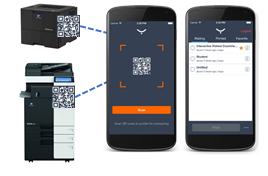
à l’aide d’un QR Code
Notice: Undefined index: libelle_bouton_telechargement in /home/bexa8289/sites/konicaminolta/wp-content/themes/konica/template-parts/elements.php on line 14
Pour chaque système d’impression, depuis l’interface d’administration, les utilisateurs peuvent générer et imprimer un QR Code à coller près du matériel concerné. Une fois l’application SafeQ téléchargée sur leur smartphone (qui devra être connecté au réseau wifi de l’entreprise),ils libéreront alors leur impression sur n’importe quel système d’impression de l’entreprise.
Notice: Undefined index: libelle_bouton_telechargement in /home/bexa8289/sites/konicaminolta/wp-content/themes/konica/template-parts/elements.php on line 14
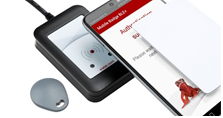
ou d’un lecteur de badge sans contact
Notice: Undefined index: libelle_bouton_telechargement in /home/bexa8289/sites/konicaminolta/wp-content/themes/konica/template-parts/elements.php on line 14
L’authentification sans contact, par le biais d’un lecteur de badge ou smartphone, évite là encore d’avoir à toucher l’écran du multifonction. La majorité des systèmes d’impression disposent d’une option de configuration permettant de déclencher toutes les impressions en attente, dès que l’utilisateur s’authentifie. Ainsi, il n’aura en aucun cas besoin d’être en contact avec le multifonction pour libérer ses documents.
Notice: Undefined index: libelle_bouton_telechargement in /home/bexa8289/sites/konicaminolta/wp-content/themes/konica/template-parts/elements.php on line 14
3. Numériser sans contact
Notice: Undefined index: libelle_bouton_telechargement in /home/bexa8289/sites/konicaminolta/wp-content/themes/konica/template-parts/elements.php on line 14
Avec l’application mobile des offres DIGI Pack de Konica Minolta, il est aisé de prendre en photo des documents et de les injecter directement dans le portail de gestion des documents (Portal ou KOMI Doc). La solution d’acquisition des documents Dispatcher Phoenix (développée par Konica Minolta) dispose également d’une application mobile capable de gérer les workflows de dématérialisation, directement depuis son smartphone.
Notice: Undefined index: libelle_bouton_telechargement in /home/bexa8289/sites/konicaminolta/wp-content/themes/konica/template-parts/elements.php on line 14
4. Commander à la voix le multifonction
Notice: Undefined index: libelle_bouton_telechargement in /home/bexa8289/sites/konicaminolta/wp-content/themes/konica/template-parts/elements.php on line 14
La voix est également une autre façon d’interagir à distance avec le système d’impression.
Grâce à la fonction de commandes vocales E-Voice Assistant (EVA) développée par Konica Minolta, rien qu’en parlant l’utilisateur :
- gère ses copies,
- envoie un scan par mail,
- met un scan sur un support USB,
- et s’authentifie.
Notice: Undefined index: libelle_bouton_telechargement in /home/bexa8289/sites/konicaminolta/wp-content/themes/konica/template-parts/elements.php on line 14
Notice: Undefined variable: width in /home/bexa8289/sites/konicaminolta/wp-content/themes/konica/template-parts/elements.php on line 216
Warning: file_get_contents(https://www.youtube.com/oembed?url=https://www.youtube.com/watch?v=VFqKpu26XwI&format=json): failed to open stream: HTTP request failed! HTTP/1.0 404 Not Found in /home/bexa8289/sites/konicaminolta/wp-content/themes/konica/inc/shortcodes.php on line 66
Notice: Undefined index: libelle_bouton_telechargement in /home/bexa8289/sites/konicaminolta/wp-content/themes/konica/template-parts/elements.php on line 14
Ultime geste barrière : le nettoyage des systèmes d’impression
Notice: Undefined index: libelle_bouton_telechargement in /home/bexa8289/sites/konicaminolta/wp-content/themes/konica/template-parts/elements.php on line 14
Voici quelques recommandations pour garder propres les parties du système d’impression qui sont régulièrement touchées, à savoir : le panel (l’écran et les touches), le chargeur de document ou la vitre d’exposition, les poignées des magasins papier.
- Nettoyez avec de l’alcool à l’aide d’un chiffon doux humidifié avec de l’IPA (alcool isopropylique) ou de l’éthanol pour la désinfection.
- Portez des gants en vinyle lors du nettoyage ou bien lavez-vous les mains après le nettoyage.
- N’utilisez pas de vaporisateurs contenant des solvants.
Pour aller plus loin, visionnez le replay du webinar « Les bons réflexes pour limiter les contacts avec votre multifonction ».
24 août 2020